2007年10月24日星期三
23:49

Ubuntu里用永中,目前最好的MsOffice替代品

现在转到Ubuntu上,需要一套能与MS Office兼容的办公软件。Ubuntu默认就安装了OpenOffice。本来我是很支持OpenOffice的,无奈,那么多年来,在兼容性方面,易用性方面还是没有达到很理想的境界,而且也缺乏一些创新的功能。所以,在Ubuntu上我还是决定用“永中”来作为首选的办公软件。

04年开始就已经在用“永中Office”,觉得在数据集成功能方面,超越MS Office。而且在文档格式上,与MS Office达到了相当高的兼容性。当然问题还是不少的,经常会有一些莫名其妙的错误出现。

在Linux上安装“永中”还是非常简单的。

安装完了,一运行,发现问题了。程序应该是顺利地执行了,可是界面灰色一片,什么都没有显示。后来发现另外一个Java程序(ArgoUML)也是同样的问题。原来是JRE 1.6以前的版本与Ubuntu中的界面特效有冲突。

把JRE 1.6 设置为系统默认的JRE后,ArgoUML就正常显示界面了。但是永中依然还是灰色一片。原因是永中用的是自己内嵌的JRE 1.5。

我试图把永中内嵌的JRE改为新版的1.6,永中就启动不起来了

后来在网上找了一个方法,就是:
修改了/usr/bin/eio,加入
export AWT_TOOLKIT=MToolkit
启动“永中”,界面显示了。

但是据说这样就会导致保存文件类型选择框不能用鼠标下拉。

界面出来了,还有一个问题,界面上有些字符变成方框显示。

问题要从两方面解决,首先是复制一些字体到[“永中”安装目录]/Jre/lib/fonts 里面。
我把Windows里面的宋体和黑体等字体复制了过去。然后就是改变这个Font目录的属性,让当前用户也能读写。默认是root的权限。

然后进入永中,在菜单“工具”/“选项”,打开选项,在“常规”部分设置界面字体为“宋体”9号字;重新启动永中,一切正常,可以使用了。

后话:就目前的几个办公软件,MS Office 2007,永中2007,OpenOffice,我个人最喜欢 MS Office 2007的界面。在界面上,微软又再次拉开了距离。
其他办公软件其实根本没有必要完全模仿微软的界面,相反,大胆创新,真正好用,最终还是会赢得客户的。
标签: ,

2007年10月13日星期六
00:59

Ubuntu升级到 7.10

看到别人已经升级到7.10,自己也心动。

其实Ubuntu 7.10 要再过6天才正式发布。官方网站上已经公布了一个RC版。离正式发布就那么几天,心想这个RC版应该也算稳定了。于是便开始着手升级了。

首先下载CD镜像。第一次下错了,下了个全新安装版。其实应该下的是" Alternate install CD"。这个才是升级安装版。

一个多小时,镜像下载完毕,刻录一张,放入光驱,便自动运行升级更新了。原来系统中有一部分软件包是后来安装的,所以这些软件的更新在光盘中没有,于是升级程序便自动从网上下载。下载过程大概半小时。
随后的安装相当耗时,持续了将近2小时(我则稍微睡了一觉)。

完成,重启,一个全新的Ubuntu呈现了。其他功能都正常,视觉效果打回原型,估计是Compiz升级了,需要重新配置。于是用“新立得”下载了一个"Compizconfi-settings-manager"的软件包,就可以对视觉效果进行更多的设置了。原先的gnome-compiz-manager则可以卸掉了。设置了一些绚丽的视觉效果,感觉7.10的性能有明显的提升,非常流畅。要知道同样的效果,如果是Vista,在我的老爷Q20上可是跑不动啊。

7.10一个重要的更新是终于用pidgin替换掉了gaim。而且是最新的2.2.1版的Pidgin。

老问题,还是有些功能汉化不完全,只是界面文字没有汉化而已。

标签:

2007年10月7日星期日
01:09

用免费软件全面武装XP

装了新硬盘,整个系统就要重装。Windows是必须要装的,虽然现在Ubuntu已经可以满足大部分应用需要,有一些软件暂时在Linux上还没有很好的替代品。
Windows是Q20附带的正版 XP Home Edition。安装的软件大部分都是免费的开源软件,很多免费的开源软件已经完全可以取代同样功能的商业软件。
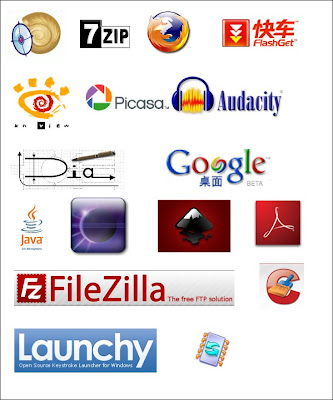
下面是全部:

(本图用Inkscape制作)
ClamWin:免费开源的杀毒软件。没有什么花哨的功能,更没有漂亮的界面,俭朴简单。我喜欢它不驻留后台。其他杀毒软件一定要驻留后台,占用了不少资源。
7-Zip:压缩包管理软件,功能与Winrar一样。其实WinRAR是一个商业软件,而7-Zip则是真正的免费开源软件。
FireFox:不用说了,浏览器。用它已经3年有多。如果不是国内那些网银不支持它,我会完全不用IE。安装了XP后,第一时间装的就是FireFox。
自然码输入法:当年从五笔转用自然码仅仅是一个下午的时间,当年五笔和自然码可是最多人使用的两种输入法。可惜自然码没有做好Windows下面的输入法程序,而且还收费;于是在win98到XP的多年间,我无奈地改用了微软拼音、拼音加加、紫光拼音。今年发现自然码的输入法程序有了长进,而且也有免费版,便又重新用回了自然码。这么多年了,自然码还没有忘,用起来一切都还是那么自然。
Flashget:要用它来下载其他软件的,所以安排在比较前的顺序安装。
Xn-View:和ACDSee一样的看图软件,免费的,开源的。不用再找什么ACDSee破解了。其实常用的图片格式就那么几种,没必要搞那么全的图片格式支持。
Picasa :管理图片方便,而且处理相片功能简单快捷。一些简单的照片处理,用它解决,就不用劳烦Photoshop乐。
Audacity:免费开源的音频编辑器。我要经常做视频,就用它来编辑音效了。
JDK 6 : Java SDK 6 。做Java开发肯定要装,Java 6性能有所提升。
Eclipse 3.3:超过50%的工作时间耗在这个平台上面。
Google Desktop:前段时间硬着头皮安装的,现在有点离不开它了,搜索文件真的是“所想所得”。
Launchy:没有它也不行,已经习惯了,要开某个程序,先按alt+Space。
FileZilla:FTP软件,上传文件到服务器。完全替代CuteFTP。
Dia:一个简单朴素的流程图工具,在功能和界面上无法和Visio竞争,但优点是简单轻便,免费开源。
Inkscape:我说有望替代CorelDRAW的软件。
CCLean:清理系统垃圾,包括清理注册表中的垃圾。用来维护系统。
RAM Idle LE:内存管理,优化Windows运行时的内存分配,让当前活动的程序有更多的物理内存,提升性能。免费,但不是开源的。
Adobe Reader 8:阅读PDF,最正宗。

有一个网站,专门介绍商业软件的开源软件替代品。
http://www.osalt.com/

标签:

2007年10月4日星期四
09:17

3个Eclipse插件轻松制作Javadoc

JDocEditor,JAutoDoc,Java2Html。三个小工具,轻松制作JavaDoc.一个是可见即所得的JavaDoc编辑工具,一个是自动建立代码注释的工具,一个是把代码转换成Html格式的工具。
JDocEditor:
http://www.certiv.net/download/downloads.html#jdoceditor
一个所见即所得的Java Doc 编辑器。不用再费神地在代码中调整注释的html标记了,可以自由地编出高质量的带丰富格式的Java Doc 。

JAutoDoc
http://jautodoc.sourceforge.net/index.html#download
自动建立Java Doc 文档。功能十分强大,三个命令实现在所有源代码中加入完整的Java Doc注释。一个命令是加入Package的说明文档,在Package中加入package.html,对package进行说明。
第二个命令是代码文件的头部注释。一个命令就可以自动地在项目的所有代码文件中加入头部注释,或者替换原来的注释。
第三个命令为类、方法、属性加入注释说明。可以根据模式匹配,自动地根据方法的名称,建立更为具有可读性的注释文本。

Java2Html

http://www.java2html.de/eclipse.html
准确地说它不是用来直接建立JavaDoc 的,但是可以用来建立其他文档。它的功能是,把Eclipse中的语法色彩格式转换成为Html,让粘贴到网页上,或者其他文档中的代码带有清晰的语法格式。
例如下面的内容就是java2html辅助建立的:


/**
* @author mai
*
*/
public class InitWizardDialog extends WizardDialog {

/**
* @param parentShell
* @param newWizard
*/
public InitWizardDialog(Shell parentShell) {
super(parentShell, new InitWizard());
this.setTitle(msg("initWizardTitle"));
//this.setMessage(msg("initWizardMessage"));
}
public static void openWizardDialog(Shell parentShell){
InitWizardDialog dialog = new InitWizardDialog(parentShell);
dialog.open();
}


标签: ,

2007年10月3日星期三
12:24

用ScribeFire 写Blog

对于blogger的编辑器一直不是很满意。所以想换用一个更好的。
最佳的方案是用自己编写的编辑器。以前在开发中用的fckEditor就不错。时间关系,新的icafee还没有完成,旧的Lumix我又不想继续开发,所以暂时只能先用着其他的。
网上搜索对比了一些blog离线编辑器,最终选择了ScribeFire。这是一个相当轻巧的FireFox插件。

ScribeFire支持很多流行的Blog。设置我的Blogger的时候遇到一个问题。ScribeFire 默认调用Blogger API的URL 是用blogspot.com :
http://BLOGNAME.blogspot.com/feeds/posts/full
国内因为“和谐”的缘故,blogspot是不能访问的。
以前看过google的API,知道通过blogger.com也可以访问API。查了一下,实现同样功能的URL是:
http://www.blogger.com/feeds/blogID/posts/default
要注意里面的blogID,不是BLOGNAME。blogID可以在自己的blogger.com管理页面中通过一些连接看到。

设置好,输入账号和密码,试着发布一条,成功!
本文就是用ScribeFire书写的。

标签:


10:04

Ubuntu 中增加NTFS的完整读写支持

Linux 很早就支持NTFS的读取,但的功能一直都不是很完善。经过那么多年,写的功能已经改进很多了 。可能还存在一些缺陷,所以Ubuntu的默认安装没有安装NTFS的写支持。要实现NTFS的写支持也很简单,因为有“新立得”。
打开“新立得”,搜索“NTFS”。在查找结果中找到:ntfs-3g 和 ntfs-config。双击勾选,然后应用更新。软件包不大,很快就完成。
在"应用程序菜单"的"系统工具中",就多了一个“NTFS写入支持配置程序”。里面的两个选项都开。然后再打开原来的NTFS盘,可以写了
后来无意中发现一个问题:因为我的是双系统,在XP中休眠后,回到Ubuntu中,ubuntu就不能正常挂载NTFS的分区了,除非关闭“写”支持。看ntfs-config的出错提示,意思是Windows没有正常关闭,所以不能挂载。后来才想起,XP没有休眠退出,可能也属于所谓的没有正常关闭吧。

标签:

2007年9月22日星期六
00:28

免费的软件,打造自由的系统

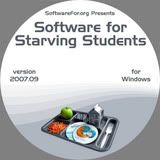
在Verycd.com 看到有《学生软件套装 PC版》(Software for Starving Students) 下载。
Photo Sharing and Video Hosting at Photobucket
套装里面都是一些免费的或者是开源的软件(红色部分是我正在用,或者曾经用过的软件):
* 7-Zip
* Ant Renamer
* Audacity
* AutoGK
* Blender
* Celestia
* ClamWin
* Dia
* Exact Audio Copy
* FileZilla
* Firefox
* Foobar2000
* Freeciv
* GeoGebra
* Icebreaker
* InfraRecorder
* Inkscape
* jMemorize
* Juice Receiver
* KeePass
* MozBackup
* MP3Gain
* Notepad++
* OpenOffice.org
* Paint.NET
* Pidgin
* POV-Ray
* PuTTY
* Scribus
* Spybot S&D
* Stellarium
* SuperTux
* Thunderbird
* Tortoise SVN
* Tux Typing 2
* µTorrent
* VLC Media Player
* WinDirStat
* Wink
* winLAME
* XAMPP

打造一个完全免费的系统是我的理想。目前离这个理想还很遥远,但已经越来越多的免费软件可以媲美取代对应功能的商业软件了。
根据上面的列表,没有用过的免费软件,我会找时间下载试用一下,也许会有不少的惊喜。免费的、开源的软件就是这样,总是能给人惊喜。

标签:

2007年9月21日星期五
14:57

用内存如花钱

使用内存就如同花钱一样。当充足富裕的时候,尽情挥霍,结果发现还是不够;吃紧的时候想想方设法压缩开销,每一份开销都用得出奇的有效率,用出技巧来。

强悍的Q20,遗憾的小内存
我那三星Q20,跟随我已经有3年多。本来纤细、轻薄是为女士所设计,但是在我的使用下,它却变得十分的“强悍”。
做画画、图片、编程序、做视频、做网页、放幻灯做提案......几乎无所不能。因为轻巧,我也乐意背着它到处走。塞进背包里,几乎感觉不到背着一台电脑。一次出行,在广州火车站开包检查,负责安检的阿姨发现包内有一台电脑,居然惊叫说还没见过这么小的电脑。
它唯一的遗憾就是内存太小,只有256M,而我在家里的台式电脑是1G的。无论是以现在的眼光,还是以当年的眼光,256内存实在是太小了。
省内存,一毛不拔
为了解决内存小的问题,首先关闭了WinXP的主题功能,去掉桌布图片,关闭所有界面特效。然后在应用服务里面关闭没必要的服务,关闭那些服务的时候可是非常仔细认真,一个个地认真考虑,仅可能地关闭多的后台服务,腾出仅可能多的内存空间,那怕只是那么几十K。还有那些启动时候就常驻后台的程序,运行msconfig,没有的都全部勾掉。
本来在现在木马、病毒、流氓肆虐的时代,驻留一个杀毒软件在后台是最基本的防护,看着那少得可怜的内存,唯有放弃安全,完全取消杀毒软件驻留,省下一点点内存空间。自己多一点心眼,凭自己多年的“用脑”经验来充当驻留的杀毒软件了。
内存优化软件,提升效率
只是一味地省内存,还算用内存用得有效率。我是经历过4M内存年代的老玩家了,当年为了在小内存上运行更多的程序,用过一些压缩内存的软件,可以把4M内存扩展到8M大。现在想通过压缩的方式不大可能,虽然也有一些压缩内存的软件,但压缩的算法会大大降低系统的性能,不大可取。倒是有一些软件,可以优化内存的使用。我试了几个,最终选择了RAM Idle LE这个内存优化工具。
RAM Idle LE是免费的,如果需要更多的功能,可以选择专业版。但我觉得这个LE版已经足够用了。RAM Idle可以辅助把一些不常用的驻留程序、驻留的DLL或者其他不常访问的数据,移动到硬盘的虚拟内存中,腾出更多的物理内存空间,让当前活动的程序占用更多的物理内存,达到更大的性能。
RAM Idle 驻留在任务栏上的小图标,可以看到当前空闲的物理内存。我的Q20, 完成XP的登录后,空闲的物理内存大约在60M左右,这已经我删减了很多驻留程序后的成果了,之前曾经低至只有20多M。
RAM Idle默认情况下会根据系统的配置做相应的设置,一般也运行得比较好,多数情况下,可以感觉活动程序的效率比以前快了不少。但是如果太贪心,把目标空闲内存设置过大,需要频繁执行内存优化,反降低了效率。
后来对RAM Idle 作了一下设置,把目标空闲内存设置为只有32M,最小空闲为9M,而且设置为只有小于10%的空闲内存后,才执行自动内存自动优化,这样避免了RAM Idle频繁地优化内存而造成频繁读写硬盘。
小内存也舒坦
对我来说,要检验内存优化的结果,进入Eclipse 编程就可以体验到。
Eclipse 本身不会占太多内存,但是加入了WTP、Visual Editor等等插件后,内存消耗相当大。如果再装上Together ,没有512M以上内存是无法运行的。之前我在Q20中就没有装Visual Editor,更没有装Together。经过RAM Idle的优化,运行Visual Editor 没有问题了,感觉可以用“舒坦”来形容。当然前提是尽量只运行Eclipse一个程序,减少多个程序间的切换。
因为小内存也很舒坦,而且还有家里1G内存的台式机,所以也觉得没必要升级Q20的内存。
内存多了,继续发扬优良传统
现在在外的时间多,在家里用台式电脑的时间少,Q20成了每天使用超过10小时的主要工作平台,256M的内存已经难以坚持了。于是昨天上淘宝订了一条512M的新内存,今天货一到,马上换上。那个感觉就是:原来住15平方的小房间,现在住200平方的3房2厅大户型;或者说原来是月收入仅仅到最低工资标准,现在是月收入过万。
虽然宽裕了,还是不要奢侈,继续发扬光荣传统:不用主题,坚决缩减驻留程序,不驻留杀毒软件,继续用RAM Idle 优化。

标签:

2007年8月6日星期一
20:08

硬着头皮,再次安装“Google桌面”

早在04年的时候就用过google的“桌面搜索”,当时还不叫“Google桌面”。当时就为“google桌面搜索”所震撼--太厉害了,一些早已经没有印象的文件都给它搜了出来。因为害怕泄密,用了没几个星期就把它卸了。时隔多年,“桌面搜索”已经变成“Google桌面”,功能也强大了很多,自己的观念也有了变化,也确实需要一个高效率的桌面搜索工具,于是便再次安装上“Google桌面”。


硬着头皮?

之所以说是“硬着头皮”,是知道它的强大,会成为数据安全的一个隐患;但是又实在需要这样的桌面工具提高工作效率,所以顶着安全受威胁的风险,下决心安装了。
Google桌面有什么特点,上Google就知道,我也不啰嗦。
下载安装都不难,和第一次使用相比,多了很多功能。
这次Google桌面和Gmail账号捆绑起来了。如果有gmail账号,可以实现同时搜索多台电脑。
这个功能很危险,因为要实现搜索多台电脑,每台电脑中的索引数据都会上传到google的服务器。
到底开不开这个功能,我自己作了一下分析。按照google的说法,并不是把每台电脑中的索引全部上传到服务器上,而是最多100K,并且是30天内使用过的文件才把索引传递到服务器上。权衡了一下,既然现在连邮箱都用Gmail的了,还担心什么呢?用吧。

所想即所得,体验快捷的乐趣

于是我在家里、办公室、还有笔记本都安装上了google桌面,都打开了搜索多台电脑的设置。
google桌面并不是一安装完成就能搜索,它必须要扫描一遍硬盘中的文件,建立索引才能搜索。google桌面是利用电脑空闲的时间建立索引,即当我工作的时候,它会暂停扫描文件,不影响用户操作。
google桌面断断续续地建立索引,家里的电脑花了两天时间才建立完所有硬盘的文件索引,笔记本因为文件不多,而且空闲时候比较多,1天时间就完成,办公室的电脑也是用了2天。
连按Ctrl两下,可以调出Google桌面的快速搜索框,随时执行文件的快速搜索。Google的搜索技术是毋庸置疑的,非常快速准确,几乎是瞬间就可以搜索出结果。正如google桌面的广告语:所想即所得。非常贴切。
现在我最常用的几个个快捷键:
1.google桌面的:连续两次Ctrl,搜索想要的文件;
2.Launchy:Alt+Space,运行想要的应用程序;
按下这两个快捷键,充分享受快捷的乐趣。

体验多台电脑搜索

因为经常在几个地方工作,所以打开了这个设置。我觉得这个功能要使用一段时间后才能体会所带来的便捷。因为是只有打开过的文件才能跨电脑搜索,所以开始时候,其他电脑上搜到的东西少之又少。
今天,在笔记本中想编辑一份文件,按照以往,肯定是进入My Document,然后进入某个印象中的文件夹,寻找这个文件。现在则是两次Ctrl,输入一个大概的名称。搜索结果出来了,原来是自己记错了,这个文件并不是在笔记本中,而是在办公室的电脑中。
呵呵,跨电脑搜索的优势这下体现出来了。

其他......

扩展工具栏也是Google桌面重要一部分,上面可以放很多小工具,例如日历、记事贴、新闻快讯、天气预报等等。对我来说,日历、任务的用途会大一点。
性能方面,占用一定的内存肯定是必然的了。我家里、办公室的电脑内存都比较大,牺牲一点点内存,换来工作的快捷,也是值得的。笔记本的内存就小很多,执行搜索的时候会有明显的读硬盘过程,要等一点点时间才有结果,但还在可接受的范围内。

担心!!!!!!

又一次被Google毒害,又一次上瘾了。一步步地陷进了google布下的罗网中。用google的东西越多,越是担心,试想一下,每个用户的习惯、爱好、数据、历史记录......等等,全都被google记录着,google会拿这些动作做什么?记得有一次向推荐Gmail给一个老外教(因为形象好,国内经常看到他上电视),他连连摇头:“no,no,no ,google is a spy......”。
难道Google真的是一个间谍组织?
google的东西确实是好用。如果真的是有那一天,相信自己还是有办法应对的。硬着头皮,继续用吧。

标签: ,

2007年7月30日星期一
23:51

告别ObjectDock

今天把ObjectDock卸载了。自从用了Launchy,ObjectDock这个驻留在我电脑桌面下方长达3年的小工具下岗了。

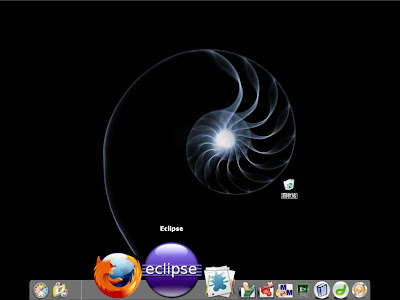
这是我安装了ObjectDock的旧桌面。

ObjectDock是一个模仿Mac系统中taskbar 的小工具。实现在Windows中体验Mac的独特界面设计,快速地启动常用的软件。
不过自从安装了Lauchly后,ObjectDock就很少使用了。Launchy启动一个程序比ObjectDock更快捷ObjectDock只能在工具栏上启动少数几个程序,而Launchy可以启动任何存在于开始菜单中的快捷连接。ObjectDock的动态效果占用比较多的系统资源,Launchy占用的资源要少很多。ObjectDock可以自动隐藏,但是一旦不小心鼠标移动到了桌面的最底端,ObjectDock就会弹出,偶尔影响了当前运行的应用程序;Launchy 用Alt+Space 调出,误操作的可能性几乎为0。
虽然还是很欣赏ObjectDock的设计,虽然还是很喜欢ObjectDock上精美的大型图标,但我更喜欢快捷高效的操作体验,所以有了Launchy,把ObjectDock卸了。
ObjectDock的官方网站:http://www.stardock.com/
Launchy的官方网站:http:// www.launchy.net
我的另外一篇文章《试用Lauchy》

标签:

2007年7月29日星期日
09:44

使用“网络硬盘”(二),OmniDriver 与 Box.net

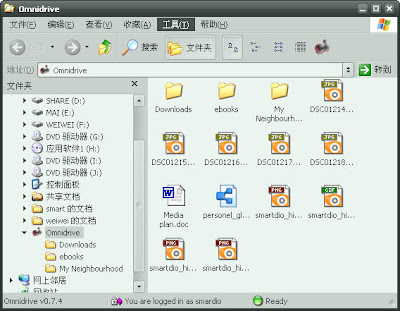
OmniDriver 还带有一个桌面程序,看上去和“资源管理器”一模一样。

我查看了OmniDriver的安装路径,上面没有OmniDriver的独立程序,所以OmniDriver的功能是驻留进了系统中。在OmniDriver的安装路径中(例如:C:\\program files\OmniDriver),包含一个以用户名称为名的文件夹,任何要存储在OmniDirver中的文件都会先复制到这个文件夹。我觉得这样不是很科学,占用了本地硬盘的空间。当然好处就是多了一份备份,多了一份安全感。
利用OmniDriver的桌面程序,上传下载文件就像本地硬盘一样简单,拖拉就可以实现。当然上传是需要时间的。问题就在于OmniDriver的提示不清晰,仅仅在状态栏上有一行小字提示当前有没有传输。昨天我在办公室把一个文件拖拉到了OmniDriver中,然后关机走人。回到家里,打开家里的电脑,发现OmniDriver中没有这个文件。一想,应该是OmniDriver还没有传输完我就关机了。
OmniDriver对中文支持不好,在OmniDriver的浏览器版直接不允许传输中文文件名的文件;OmniDriver桌面版可以传输中文文件名的文件,但到浏览器中查看的时候,中文全变成了问号(例如:????????.doc)。OmniDriver现在还打着Beta版标志,意思就要大家体谅一下,现在还有很多地方没有完善。
除了OmniDriver,我又试用了另外一个著名的网络硬盘 Box.net


免费版:提供1G的空间。注册同样很简单,1分钟就可以完成,然后就可以进入个人网络硬盘的主界面。

界面简单清晰,XP的色彩风格。操作起来也比OmniDriver的Web界面快捷流畅。

Box.net没有提供桌面程序,但直接就支持拖拉上传文件。其实就是用了Java applet,所以启动拖拉上传界面的之前,会有一个装载Java applet的过程(很熟悉,很亲切)。

用Java的传输,速度会比普通的http上传快一点,但是Box毕竟是国外的服务器,而且是很受欢迎的一个,速度好像不算稳定。快的时候超过30K/sec,这个速度算不错了。但是很多时候在10K/sec之间徘徊。
Box.net也限制了单个文件的大小,不能超过10M。今天传一个“思维导图.pdf”,刚好超过10M一点点,就不让我传。我只好用RAR压缩了一下,刚好比10M小一点点,可以上传了。
Box.net对中文支持不错,文件名不会出现乱码。

Box.net 虽然支持文件的共享,但是共享的连接不是对文件的直接连接。需要升级为交费的商务版才提供文件的直接连接。

标签: ,

2007年7月21日星期六
01:02

FireFox,最好的浏览器

在任何场合,我都推荐大家放弃IE,使用FireFox。包括看过我Blogger的朋友,如果您还在使用IE 或者其他基于IE的浏览器,快试试FireFox。使用FireFox 4年,从当初的0.9版到现在的2.0.0.5版。中途试用过其他浏览器,包括IE7,Opera,Maxthon,没有任何一个浏览器能够撼动FireFox在我电脑中的地位。
放弃IE,换上FireFox,你的电脑就会获得一片清静的天空。


在用FireFox前,用的是MyIE,即现在的Maxthon前身。MyIE,Maxthon只是 IE 的一个壳,内部只是通过ActivX潜入IE。99年我编的一个C++程序就使用过这种技术。不管这个壳做得怎样花哨,IE固有的各种缺点、漏洞还是依然存在。
自大的微软始终没有对IE进行升级。这就是垄断的危害,自从IE垄断了浏览器的市场后,完全处于不思进取的状态,不管用户怎么呼吁。
我觉得FireFox是一次起义、革命。狠狠地打击了微软的自大。要不然,不会有IE7的出现,也许Vista中还是IE6。而且IE7也像是个手忙脚乱地推出的怪胎,我的Notebook里面升级上了IE7,界面古怪,性能低下。
如果你需要一个安全的浏览器、或者是一个快速的浏览器、或者带有标签功能的浏览器、又或者是一个可以扩展的浏览器,我强烈推荐用FireFox。不是做广告,我试用过这么多浏览器(即使是现在,我依然还有试用对比各种浏览器的新版本),我完全有资格说FireFox是最好的。
当然FireFox也不是完美的,它也会出现死锁的时候,也会出现不能正常显示网页的时候——多数情况下都是因为有些网站只会用微软的标准来做网页,根本没有进行浏览器兼容性的测试,国内的一些网站尤其严重;包括国内很多网络银行还不支持FireFox。虽然网页的问题本来应该是网站设计者应该检讨的,但我看到的倒是FireFox不断地进行改进,去兼容这些非标准的网页格式。
有时间,我再写一下我使用FireFox的经验,例如FireFox众多功能中,我最喜欢的是“插件扩展”,根据自己的需要把FireFox扩展成一个真正的Web工作平台。
现在我把公司里面的所有电脑都装上了FireFox,不管是PC、还是Mac、还是Linux(我公司里面同时混合使用多种系统)。

标签: ,

2007年7月19日星期四
16:00

开始尝试使用“网络硬盘”(一)


随时随地,只要能上网就能访问自己的文件。或者轻松地和朋友共享文件。又或者作为一个备份工具。在网上看了很多关于网络硬盘(Online Storage)的测评,对10多个国外的网络硬盘作了对比,开始试用受到好评的几个网络硬盘。

第一个: Omnidrive


国内也有不少网络硬盘,例如QQ,163 等等。考虑不使用国内的网络硬盘,是因为我对国内公司的诚信不放心。别说我崇洋媚外,反正中国社会现在充满了诚心危机。不好意思,离题了。

关于网络硬盘的评测,我主要参考这篇文章:

http://www.techcrunch.com/2006/01/31/the-online-storage-gang/

里面对13个网络硬盘作了对比评测。

They are: AllMyData, Box.net, eSnips, Freepository, (the unfortunately named) GoDaddy, iStorage, Mofile, Mozy, Omnidrive, Openomy, Streamload, Strongspace and Xdrive.

本来我先看中的是 StreamLoad 的 MediaMax,可惜,MediaMax被国内网关封堵了。

第二个我看中的是 Box.net 。不过看文章说评分最高的是 Omnidrive ,所以先试用 Omnidrive

进入,注册,看到列举的功能对比:


Free Pro1 Pro2 Pro3


Storage 1 GB 10 GB 25 GB 50 GB
Bandwidth(monthly) 5 GB 20 GB 50 GB 100 GB
SSL no yes yes yes
WebDAV Access no yes yes yes
API Access yes yes yes yes
File Size Limit none none none none
Annual Price 0.0 USD 40.0 USD 99.0 USD 199.0 USD

我觉得上面红字(我加上的颜色)三项是它的优势。
注册完,登录。第一次登录,界面显示比较慢。过了一会儿,界面出来了。

不能拖拉上传,但上传过程中有进度显示。速度不算快,毕竟服务器是在国外的。
另外Omnidrive还有一个桌面的程序,稍后再试试。

标签:

2007年7月17日星期二
14:24

免费网站空间(Free Web Hosting)体验【一】

http://www.free-webhosts.com
一个专门提供免费网站空间评测的网站,要寻找免费的网站空间,就从这里开始。
里面列举了上百个免费网站空间,我挑选了几个最多人评分的(评分人数都在1000人以上)。看了几个介绍,
觉得http://www.awardspace.com/ 还不错。

开始体验
awardspace
注册几分钟就完成了。然后收邮件,获得密码,登录。
功能还挺丰富:

200M空间 ;支持CGI, PHP, SSI, FrontPage Extensions, Perl;
还提供MySQL数据库,Email。
但是每月只限5G的流量(普通的应用应该足够了,除非我的网站非常出名)。
而且30天内要保持更新,文件大小限制在500K内(做普通网站,不上传大图片或者视频),想用来做文件储存是不可能了。
最重要一点,必须要先拥有一个域名,并把域名的DNS设置为awardspace的DNS。原本我是向自己解释一个 awardspace.smartdio.com指向awardspace,看来是不行了。
唯有先牺牲我的另外一个域名 icafee.cn ,把icafee.cn交给 awardspace解释了。

标签: ,


00:48

我的相册 Picasa,Photobucket,Flickr

一直都在用Google的东西。包括搜索、Gmail、还有Google Earth、Picasa、Google 文件......
本来Picasa只是用来作为一个简单的相片管理工具,看到它上面介绍的Picasa网络相册功能,便心动试了一下。因为我本来就有Gmail的账号,所以自然就有了Picasa的相册。和Google的其他功能一样,一试用便爱上了。这就是我的第一个网络相册:Picasa
于是我开始关注起流行的网络相册:
Photobucket,这是流量最大的网络相册,除了相册功能,还提供了很多有趣的应用工具,后面会介绍。
Flickr,Yahoo提供的网络相册,据说相当不错。不知道是不是国内网关的原因,相册中的照片无法显示,暂时搁置。

Photobucket今天试用了一下,网速没有Picasa那么快,也许是流量大的缘故。吸引我的是它捆绑了Meez ,个人3d形象工具。
下面是我自己制作的一些形象:
Photobucket - Video and Image HostingPhotobucket - Video and Image Hosting

标签: ,

2007年7月11日星期三
11:02

试用Lauchy

发动(Launchy)

“发动(Launchy)”是最好的免费程序加载软件。它能够让你仅仅通过敲击几下键盘,就开启自己电脑上的任意一个文档、文件、文件夹以及网页书签。“发动(Launchy)”同时也附带了一些额外的功能。你可以使用Launchy所提供的键盘快捷方式来:

·使用Google搜索引擎来搜索自己所需要的信息

·查看天气预报

·搜索其他站点

·浏览你的计算机

·使用内嵌的计算器

·检索你的音乐、图片、网络书签和文件夹

·以及其他等等 ……

软件名称 Launchy
软件版本 1.25
软件大小 1 MB
官方主页 www.launchy.net
高速下载地址

看到如此吸引的介绍,就下载来试试。
程序很小,很快就安装了,按alt+space,调出Launchy,输入一个单词,例如我想运行Premiere,输入Premiere 便可以了,非常方便。如果在笔记本中安装Launchy,更合适,在没有插鼠标的情况下,可以更快捷地打开应用程序。
看来这个Launchy将是永久驻留在我电脑中的软件了。

标签:

小麦工作室 2007
Creative Commons License
本作品采用 知识共享署名 2.5 中国大陆许可协议进行许可。