重新对页面进行了设计。定为Beta版,一种软件开发的版本命名习惯。所谓bate就是正式推出之前的测试版本,接近正式的版本,但是承认还有很多不完善的地方,正待改进。“罗马不是一日建成的”,网页的设计也是这样,不要说“完美”,在完善之前,还是需要不断地调整的。
原来的页面是修改自某个博客模板,为的是尽快能把自己写的博客展示出来。
渐渐地,发现这个页面不是那么的好看,尤其是色彩方面,缺乏自己的个性。
翻查旧文件,觉得05年时候设计的主页还依然让自己感觉兴奋。
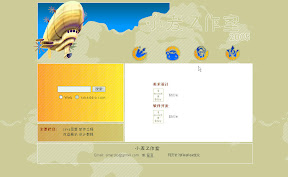
在卡其色的主色调下,蓝色和黄色的强烈对比营造出一种特别的兴奋感,让整个版面显出一种独有的味道。时隔2年,依然觉得符合自己的个性。
新页面的设计依然要满足一些理性的诉求。
- 版面特别,表达自己的个性;
- 版面以内容为先,能有足够、清晰的版面放置足够充实的内容;
- 主内容区域以白色为底,让文字和图片都能清晰显示,符合日常的阅读习惯;
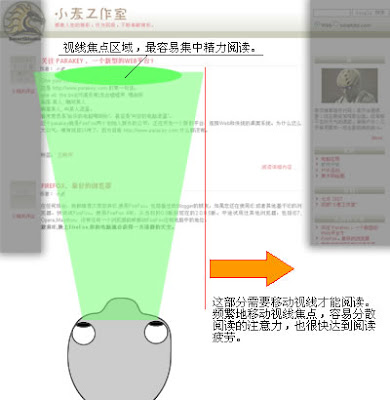
- 符合阅读思维。
- 能通过CSS随时调整页面的排版,而不需要重新发布所有页面。
版面划分为下面几个部分:
- header:页眉,也可以看作是整个页面的标题栏;
- content:主要内容区域,文章列表、文章的内容都在这个区域显示;
- rightMenu:右菜单,个人资料、连接、标签、广告等等内容;
- bottom:版权信息或者其他一些说明。
先在本子上画一个草图。我的经验是,先不要急着动手制作,花点时间作一下规划,把一些关键地方的尺寸、比例想清楚;这样在做的时候有参照,避免反复尝试浪费时间。
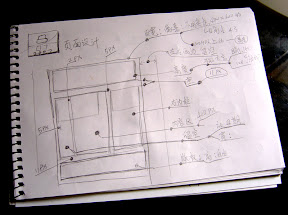
每个板块都在CSS中定义一个ID,将来只要修改CSS文件就可以改变每个板块的样式,包括尺寸大小、色彩背景。
我曾经想过用比较深的主色调,甚至黑色。但是如果背景用这样的色调,文字就要用白色或者其他明亮的颜色。如果是纯文字,不会有什么不好。但是如果包含图片,尤其很多图片的底色是白色,或者很浅的颜色,版面中就会出现一个白色的方框,打破了整个版面的氛围。如果不希望图片打破氛围,那么就要花点时间处理一下图片,让图片的颜色能和主色调调和。甚至一张很小的图片都要花不少的时间处理。
所以均衡了一下各方面的问题,最终还是选择了用白色作为内容区域的主色调。
首先在Firework中,做好版面的设计。然后根据需要输出图片。
在Dreamweaver中参照Firework中的设计做html。这次我把样式表是单独书写一个CSS文件。开始的时候,修改样式是比较麻烦的事情。因为是博客模板,所以页面的效果不能在Dreamweaver实现真实的预览,必须每修改一次CSS,就要把CSS文件上传到服务器,才能看到设计的效果。所以开始的时候要不断地FTP上传,然后刷新模板预览。这也是我之前不喜欢用CSS+XHTML的原因。
传统的页面设计,主要利用Table、图片的分割,这样可以马上看到设计效果。这种方式在设计开始会比较轻松,但是页面的维护和更新则缺乏灵活性。而采用CSS+XHTML则相反,开始时候麻烦,维护更新的时候更有效率。一旦把最初的CSS调整好,维护修改工作就非常简单了。
现在的色彩基本满意,版面还有很多有待改善的地方。例如右边的菜单栏还是显得乱了一点;中间的版面不够精致,有点粗糙;还缺乏一些主要的链接:回首页、个人相册、留言板等等。所以定为Beta版,继续完善。